
Apple Silicon (M1, M2, M3)
Yerel ARM64 derleme, düşük pil tüketimi ve akıcı sohbet listesi kaydırması sağlar. Emülasyon katmanı gerekmediğinden başlangıç süresi belirgin şekilde kısalır.
Bu sayfa yalnızca macOS için hazırlanmıştır. Buradaki düğme, Telegram'ın Mac için sunduğu resmi indirme adresine yönlendirir; başka bir platformun paketiyle karıştırılmaz.
Telegram'ın Mac için sunduğu evrensel uygulaması; sistem geneli klavye kısayolları, odak modu, Continuity ve VoiceOver ile tam uyumludur.
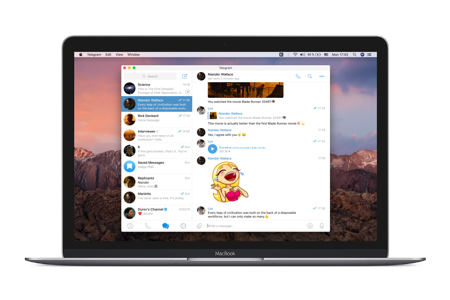
Aynı uygulama paketi hem Intel hem de Apple Silicon Mac'lerde çalışır. Aşağıdaki üç başlık; hangi mimaride ne beklemeniz gerektiğini özetler.
Yerel ARM64 derleme, düşük pil tüketimi ve akıcı sohbet listesi kaydırması sağlar. Emülasyon katmanı gerekmediğinden başlangıç süresi belirgin şekilde kısalır.
Intel Core i5, i7 ve i9 Mac'lerde x86_64 dalı otomatik olarak çalışır. Rosetta 2 kurulumu gerekmez; bellek kullanımı yaklaşık 200 MB civarındadır.
Big Sur (11), Monterey (12), Ventura (13), Sonoma (14) ve Sequoia (15) resmi olarak desteklenir. Catalina ve öncesinde Telegram Web tarayıcı sürümü tercih edilmelidir.
Apple'ın standart uygulama kurulum akışını izler. Yönetici parolası gerekmez, komut satırı adımı yoktur; sadece Finder yeterlidir.
Yukarıdaki düğme sizi Telegram'ın macOS için hazırladığı resmi ana sayfaya götürür. Buradan indirilen dmg paketini Finder üzerinden çift tıklayarak açın.
Açılan pencerede Telegram simgesini Applications klasörüne bırakın. macOS ilk çalıştırmada uygulamayı Gatekeeper ile doğrular; birkaç saniye içinde kullanıma hazır olur.
Sistem ayarları › Bildirimler menüsünden Telegram'a sesli uyarı, banner ve odak modunda ayrıcalık tanıyın. Mesajları saatlere göre sessize almak için özel filtreler oluşturabilirsiniz.
Ülke kodu +90 ile telefon numaranızı yazın; iPhone'daki Telegram uygulamasına gelen doğrulama kodunu birkaç saniye içinde alırsınız. İki adımlı doğrulama açıksa parolayı da girin.
Apple ekosisteminde Telegram'ın parlak yönleri; menü çubuğu simgesi, Handoff ve odak modu entegrasyonudur. Aşağıdaki dört ayrıntı gündelik kullanımı belirgin biçimde iyileştirir.
Ayarlar › Genel menüsünden 'Menü çubuğu simgesini göster' seçeneğini etkinleştirirseniz Dock'a gitmeden okunmamış mesajları ve arama özelliğini kısayolla açabilirsiniz.
Handoff etkinken iPhone'daki bir sohbete Mac'te devam edebilirsiniz. Dock'ta beliren simgeyle son okuduğunuz konuşma tek tıkla açılır.
Telegram, macOS kısayollarıyla sınırlı da olsa entegre çalışır. Gelen belirli türde bildirimleri yeniden yönlendirmek için otomasyon oluşturabilirsiniz.
Görüntülü aramalarda Mac'in kamera işlem hattı devreye girer. Pil tasarrufu için sistem ayarlarındaki 'Düşük güç modu' aktifken video kalitesini standarta düşürmenizi öneririz.
Telegram, macOS için hem Mac App Store'da hem de doğrudan indirilebilen imzalı bir dmg paketi sunar. Her iki paket de Apple tarafından geliştirici kimliği doğrulanmış olarak imzalıdır ve Gatekeeper üzerinden geçer.
Telegram, Apple Silicon için özel olarak derlenmiştir; bu nedenle Rosetta 2 emülasyon katmanına ihtiyaç duyulmaz. Intel Mac'lerde ise doğrudan x86_64 mimarisinde çalışır.
Telegram kendi bulutunu kullanır. Sohbetler ve medya iCloud'a değil, Telegram'ın altyapısına şifreli olarak yüklenir. Yeni bir Mac'e geçtiğinizde numaranızla giriş yaptığınız anda tüm geçmişiniz karşınıza gelir.
MacBook ve iMac üzerinde uygulamanın açık halinden ekran görüntüleri.


Telegram, Apple Silicon için doğal olarak derlenmiştir; Rosetta emülasyonuna ihtiyaç duymaz. Bu, uygulama başlangıç süresini belirgin şekilde kısaltır, pil ömrünü uzatır ve büyük sohbet listelerinde bile kaydırmayı tereyağı gibi hâle getirir. Intel işlemcili Mac'lerde ise otomatik olarak x86_64 dalı çalışır ve tüm özellikler aynı biçimde gelir.
İndirme merkezine dönmek için /download/ sayfasını açabilirsiniz.