
Desteklenen sürümler
Windows 10 (sürüm 1809 ve üzeri), Windows 11 ve Windows Server 2019/2022. Windows 7 ve 8 için yalnızca Telegram Web tarayıcı sürümünü öneririz.
Bu sayfa yalnızca Windows için hazırlanmıştır. Buradaki indirme düğmesi imzalı tsetup 6.2.3.exe dosyasını başlatır; başka bir platformun paketiyle karıştırılmaz.
İmzalı Telegram Desktop kurucusu; birden fazla hesap, zamanlanmış mesajlar, 2 GB dosya paylaşımı ve sohbet klasörlerini içerir.
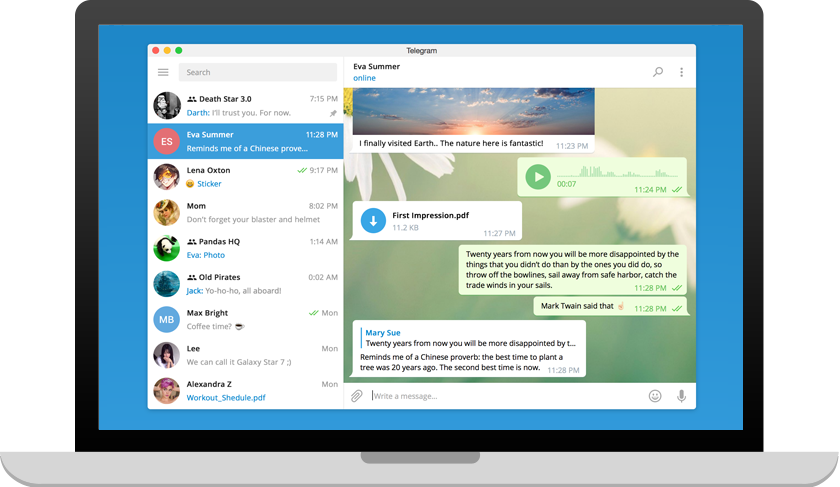
Aşağıdaki beş adım, ilk kez kuracak kullanıcılar için hazırlanmış bir kılavuzdur. Kısayolları oluşturur ve doğrulama kodunu doğru biçimde kullanır.
İndirmeye başlayın
Sayfanın üstündeki düğmeyle indirme başlar. Dosya adı tsetup.6.2.3.exe olmalı ve boyutu yaklaşık 48,6 MB civarında gözükmelidir; farklı bir değer görürseniz indirmeyi durdurup tekrar deneyin.
Kurucuyu çalıştırın
İndirme tamamlanınca dosyayı çift tıklayın. Windows, dijital imzayı doğrulayıp UAC penceresinde yayıncı adını gösterir. Sürücü konumunu değiştirmek gerekmiyorsa varsayılan yolu kullanabilirsiniz.
Dil ve klasörü seçin
Kurulum dili İngilizcedir, ancak Telegram açıldıktan sonra ayarlar menüsünden arayüzü tercih ettiğiniz dile geçirebilirsiniz. Kısayol oluşturma seçeneğini işaretlemek başlangıç için pratik olur.
Hesabınıza giriş yapın
Ülke kodu +90 seçiliyken telefon numaranızı girin. Zaten Telegram kullanıyorsanız doğrulama kodu ana cihazınıza gelir. Aksi hâlde SMS ya da sesli arama yoluyla kod alabilirsiniz.
İki adımlı doğrulama parolasını hazırlayın
Hesabınızda iki adımlı doğrulama aktifse belirlediğiniz parolayı yazın. Bu adım, oturum çalınmasını engelleyen en etkili güvenlik katmanıdır ve tavsiye edilir.
Windows 10 (sürüm 1809 ve üzeri), Windows 11 ve Windows Server 2019/2022. Windows 7 ve 8 için yalnızca Telegram Web tarayıcı sürümünü öneririz.
Intel veya AMD tabanlı x64 işlemci, 2 GB RAM ve kurulum için yaklaşık 250 MB boş disk alanı. Video görüşmelerinde 4 GB RAM ve web kamerası önerilir.
TCP 443 üzerinden Telegram'ın MTProto sunucularına erişim gereklidir. Kurumsal ağlarda proxy tanımlanıyorsa Telegram'da HTTPS veya SOCKS5 desteklenir.
İlk kurulumda karşılaşılabilecek uyarılar ve iş bilgisayarlarında işinizi kolaylaştıracak birkaç ayrıntı burada özetlendi.
Bilgisayarınız kurucuyu ilk kez çalıştırıyorsa Microsoft SmartScreen mavi bir ekran gösterebilir. 'Daha fazla bilgi' bağlantısına tıklayın; dijital imzayı gördükten sonra 'Yine de çalıştır' düğmesiyle devam edin.
Ayarlar › Bildirimler menüsünden Windows odak yardımını devre dışı bırakın. Telegram içindeki 'Sesler' seçeneğinin açık olduğuna ve sistem sesinin karışım panelinde susturulmadığına emin olun.
Kurulum yapmadan taşınabilir sürüm tercih ederseniz Portable Apps üzerinde derlenmiş sürümler değil, doğrudan tsetup ile kurmayı öneririz. Böylece imzalı çekirdek ve otomatik güncelleme desteği aynen çalışır.
İş, aile ve topluluk konuşmalarını ayrı sekmelere koyabilirsiniz. Ayarlar › Sohbet klasörleri menüsünde filtre ekleyip 'sesi kapat' özelliğini klasör bazlı ayarlamak dikkat dağınıklığını azaltır.
Evet. Telegram Desktop hem indirilirken hem de kullanılırken tamamen ücretsizdir. Reklam gösterilmez ve bulut sohbet kapasitesinde herhangi bir sınır yoktur.
Açılabilir. Her cihazda bağımsız oturumlar vardır ve bulut senkronizasyonu sayesinde son mesajlar hemen görünür. İstediğiniz zaman ayarlar › cihazlar bölümünden herhangi bir oturumu uzaktan kapatabilirsiniz.
Windows için resmi olarak sunulan kurucu 64 bit'tir. 32 bit'e ihtiyaç duyan çok eski sistemler için Telegram Web tarayıcı sürümünü kullanmak tek desteklenen yoldur.
Telegram Desktop uygulamasının Windows üzerinde gerçek arayüzünden görüntüler.
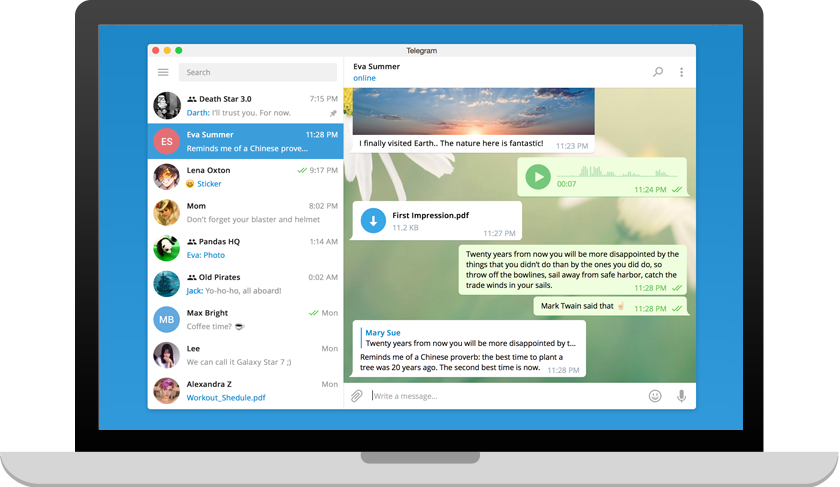
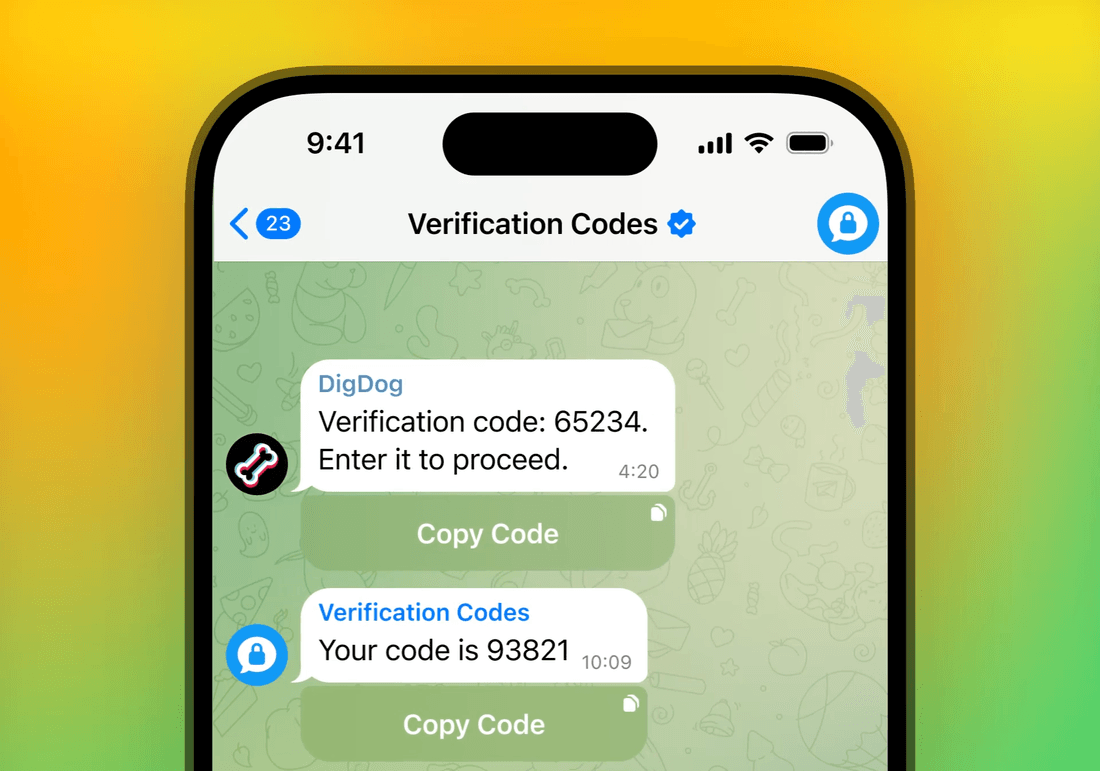

Masaüstü sürüm, bildirim tepsisinde arka planda çalışır ve klavye kısayolları sohbet arasında hızlı geçiş sağlar. Birden fazla hesabınızı tek pencereden yönetebilir, gizli sohbet başlatabilir ve büyük dosyaları daha hızlı yükleyebilirsiniz. Tarayıcı sekmesine takılıp kalmadığından üretkenlik anlamlı ölçüde artar.
İndirme merkezine dönmek için /download/ sayfasını açabilirsiniz.