Bildirim ayarları
Ayarlar › Bildirimler menüsünden özel sohbetler, gruplar, kanallar ve hikayeler için ayrı ses ve titreşim tanımlayın. iOS'ta Odak modunu tercih edenler için Telegram uygun profillere eklenebilir.
Uygulamayı ilk kez kuranlar için hazırlanan altı adımlı Türkçe rehber. Kurulum sonrası bildirim, gizlilik ve klasör ayarları için altı ek başlığa da yer veriyoruz.
Aşağıdaki adımlar Windows, macOS, Android, iPhone ve Web sürümlerinde birebir aynıdır. Yalnızca kurulum ekranındaki görseller platforma göre değişir.
İndirme merkezinden cihazınıza uygun sayfaya gidin. Windows kullanıyorsanız /download/windows/, Mac kullanıyorsanız /download/macos/ üzerinden ilerleyin. Tarayıcıdan devam etmek isteyenler /download/web/ sayfasını seçebilir.
Sayfadaki indirme düğmesi resmi dağıtım altyapımız üzerinden dosyayı başlatır. Web sürümünde ise doğrudan tarayıcıda oturum açma ekranı belirir; kurulum gerektirmez.
Ülke listesinden 'Türkiye' seçildiğinde otomatik olarak +90 ön eki gelir. Telefon numaranızı boşluksuz yazıp devam edin.
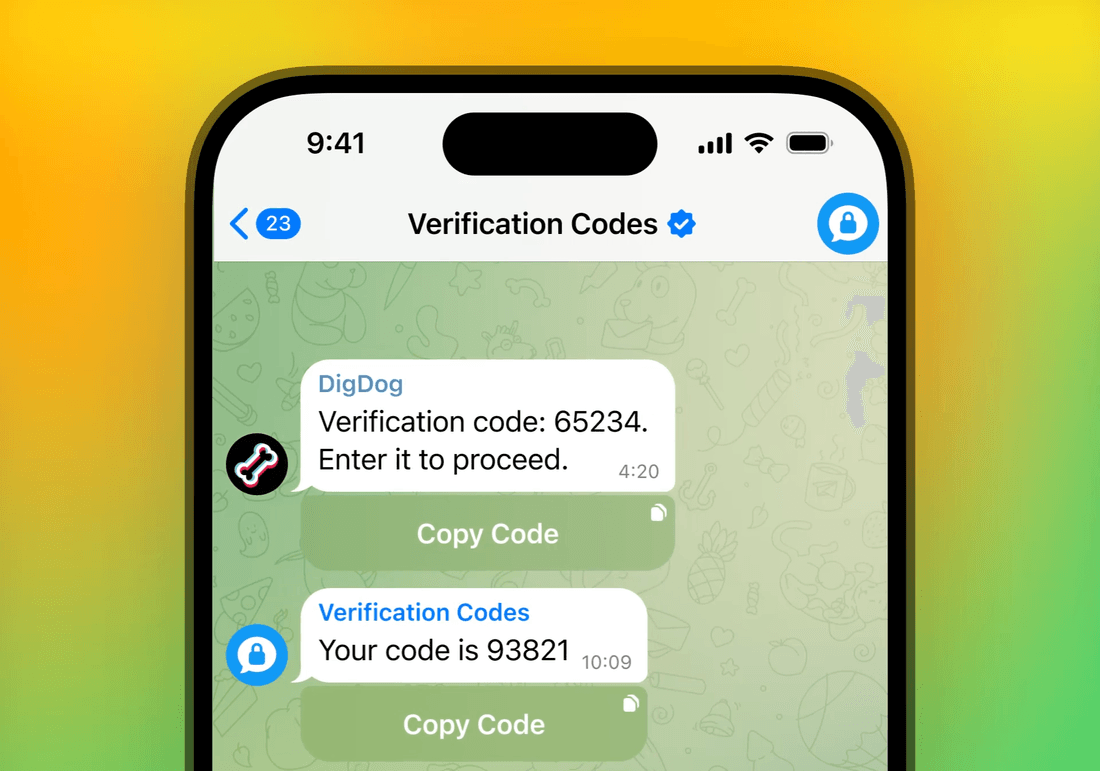
Telegram önce zaten açık başka cihazınıza kod gönderir; yoksa SMS iletir. Kod gelmediyse birkaç saniye sonra 'Sesli aramayla kod al' seçeneği görünür.
İlk kurulumda size iki adımlı doğrulama parolası belirlemenizi öneririz. Kurtarma için bir e-posta ekleyin; unutulursa hesabı hızlıca sıfırlar.
Ad, soyad ve kullanıcı adı (@kullaniciAdi) belirleyin. Kullanıcı adı olan hesaplar numara paylaşmadan bulunabilir. Profil fotoğrafı için galeriden bir görsel seçin veya kamerayla anında çekin.
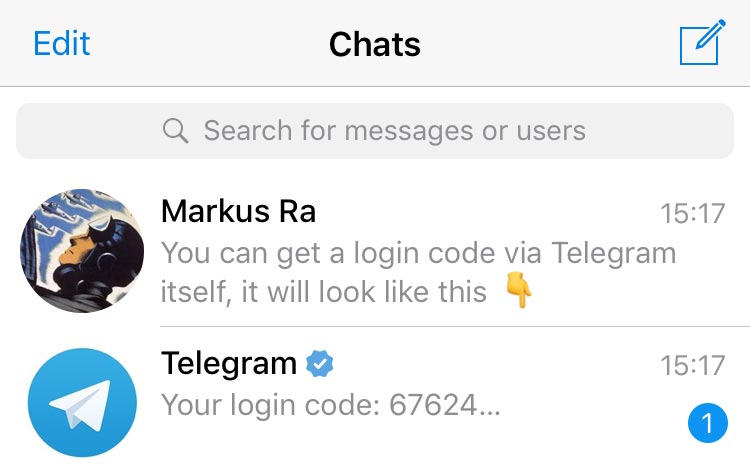
Kod ilk olarak zaten açık olan Telegram oturumunuza düşer. Uygulamaya başka cihazdan bağlıysanız 'Telegram' servis sohbetini kontrol edin. SMS gerekiyorsa +90 kodunun seçili olduğuna emin olun. Yaklaşık 60 saniye sonra 'Sesli aramayla kod al' seçeneği belirir; operatör tarafı SMS engellemişse arama yoluyla kodu alabilirsiniz.
Aşağıdaki ayarlar Telegram'ı daha güvenli, düzenli ve verimli hale getirmenin en pratik yollarıdır.
Ayarlar › Bildirimler menüsünden özel sohbetler, gruplar, kanallar ve hikayeler için ayrı ses ve titreşim tanımlayın. iOS'ta Odak modunu tercih edenler için Telegram uygun profillere eklenebilir.
Ayarlar › Sohbet klasörleri bölümünden 'Aile', 'İş', 'Topluluk' gibi filtreler oluşturun. Klasörler tüm cihazlarınızda senkronize olur ve ana ekrandan sekmelere dönüşür.
Ayarlar › Görünüm menüsünden koyu, açık veya sistemle senkron tema seçin. Renkli sohbet balonları ve arka plan resmi de aynı bölümde ayarlanır.
Otomatik indirme sınırlarını Wi-Fi ve mobil veri için ayrı belirleyin. Belirli bir süreden eski medyayı otomatik silecek şekilde önbelleği yönetin.
Numara, son görülme, profil fotoğrafı ve grup davetleri için görünürlük ayarlarını gözden geçirin. İstisnalarla belirli kullanıcılara farklı davranış tanımlayabilirsiniz.
Ayarlar › Dil menüsünden Türkçe dil paketini seçin. Uygulama, telefon dili Türkçe olduğunda çoğunlukla ilk açılışta bu ayarı yapar.
Telegram bulut mimarisi sayesinde yeni bir cihaza geçtiğinizde yedekleme dosyası taşımaya gerek yoktur. Aşağıdaki dört başlık; cihaz değişimi, numara güncellemesi ve şüpheli oturum yönetimi için pratik yönergeler içerir.
Yeni cihazınıza Telegram'ı kurup numaranızla giriş yapın. Sohbetler, medya ve dosyalar birkaç dakika içinde tamamen indirilir; eski cihazdan aktarma işlemi gerekmez.
Ayarlar › Sürükleyici görüntü ekranı › 'Telefon numarasını değiştir' seçeneğini kullanın. Kişilerinizde otomatik olarak eski numaranız yeni numaranızla değişir; sohbetleriniz olduğu gibi kalır.
Telefonunuzdan Ayarlar › Cihazlar › 'QR ile bağlan' menüsünü açın. Masaüstü veya web istemcisinde beliren QR kodu okuttuğunuzda oturum saniyeler içinde açılır.
Ayarlar › Cihazlar bölümünde tüm aktif oturumların listesi bulunur. Tanımadığınız bir oturum görürseniz 'Oturumu sonlandır' düğmesiyle uzaktan kapatın; aynı zamanda iki adımlı doğrulama parolasını hemen değiştirin.
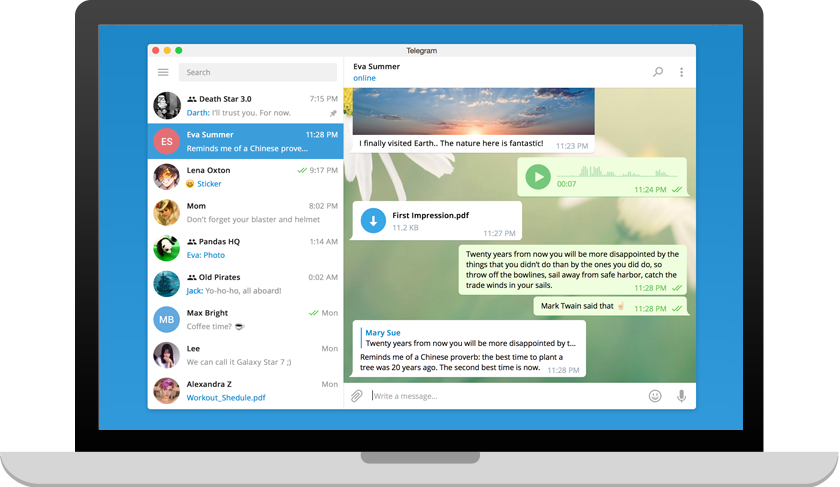
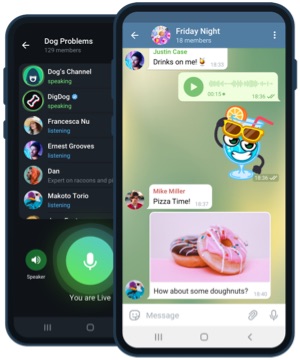
Android'de üretici arayüzü Telegram'ı arka planda kısıtlıyor olabilir. Pil ayarlarında Telegram'ı 'Kısıtlama yok' olarak işaretleyin. iOS'ta ise Ayarlar › Bildirimler › Telegram menüsünden banner ve ses seçeneklerinin açık olduğunu kontrol edin.
İlk kurulumda telefon rehberinize erişim istenir. Numaralarınız Telegram sunucularında karma değerlerle karşılaştırılır ve Telegram kullanan kişiler kişiler listenizde beliren 'Telegram'da' rozetiyle görünür. Bu izni istediğinizde geri alabilirsiniz.
QR kodu yalnızca kısa süreli, tek kullanımlıktır ve okutulduğunda sunucuya karşı kimliğinizi cihazınızdaki hesap doğrular. Kod başkasının eline geçmediği sürece güvenlidir. Yine de bir başkası kodu okutmuşsa Ayarlar › Cihazlar menüsünden oturumu hemen sonlandırın.
Beş bağımsız indirme sayfasından birini seçerek kuruluma bu rehber eşliğinde başlayabilirsiniz.